Cómo instalar osu! Lazer en Linux con AppImage
Cómo instalar osu! Lazer en Linux
En este post veremos cómo instalar osu! Lazer en Linux usando el AppImage oficial, sin necesidad de compilar ni configurar repositorios adicionales.
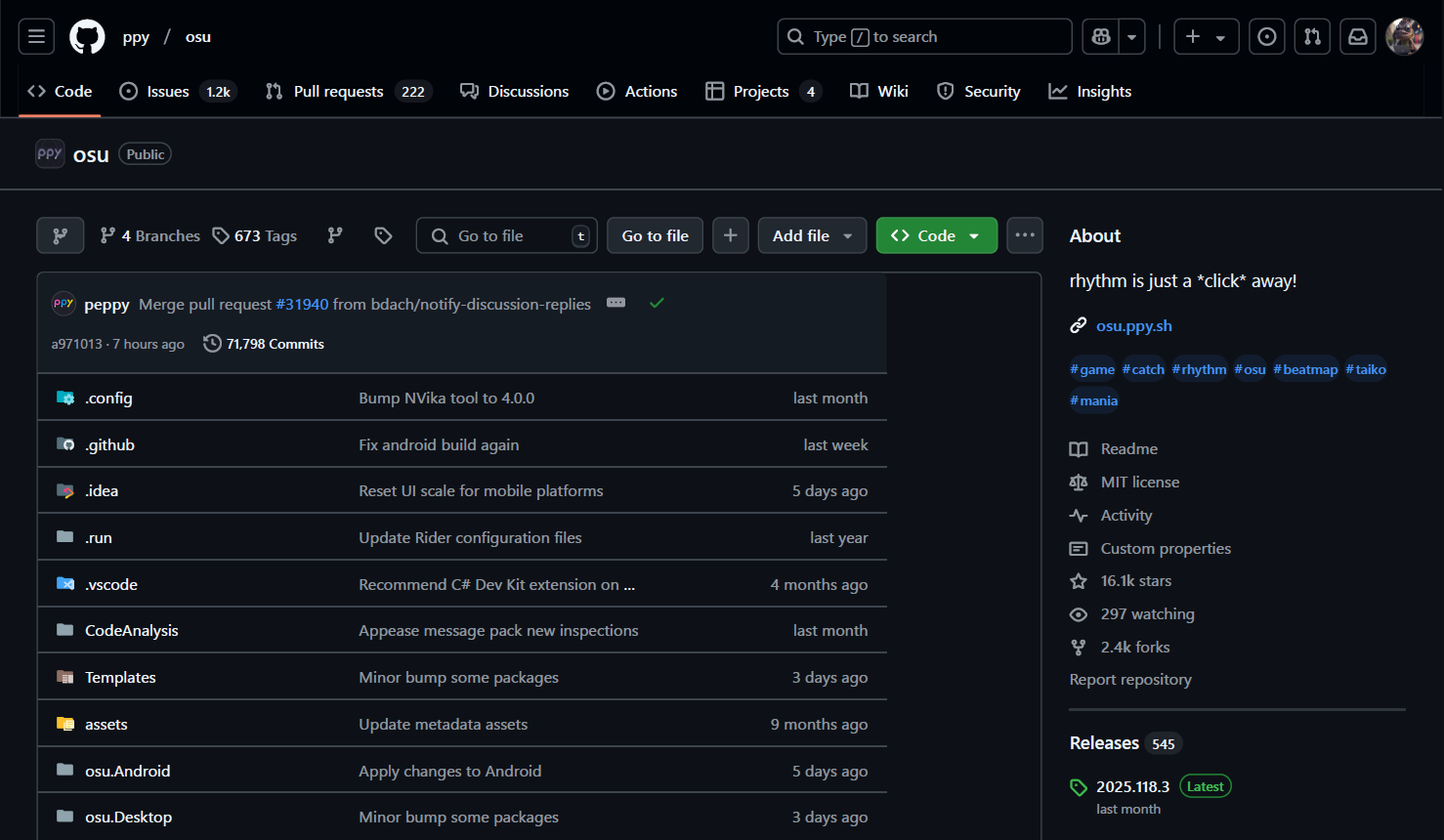
Paso 1: Ir a la página de GitHub de osu!
Primero, ve a la página oficial de osu! en GitHub.
Paso 2: Ir a la sección de releases
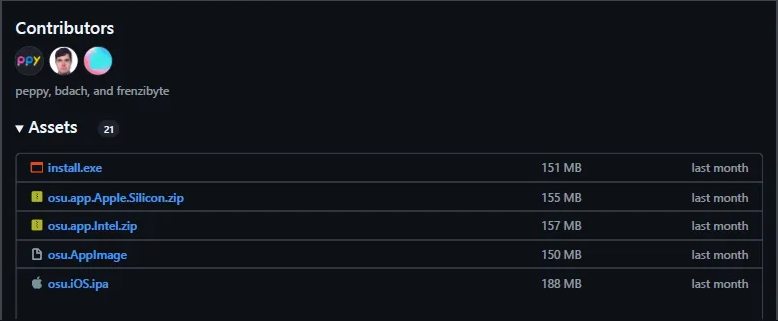
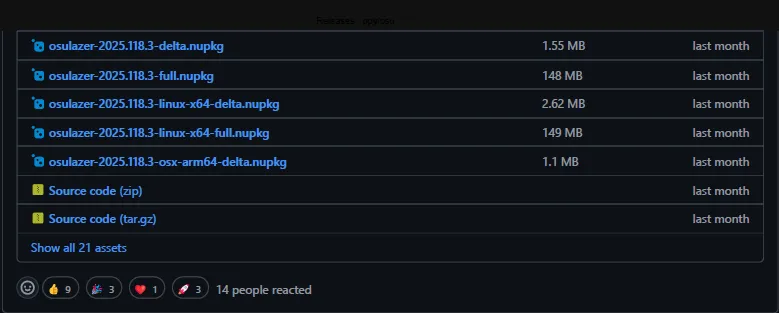
Dirígete a los releases del repositorio y descarga el AppImage.

Paso 3: Encontrar el AppImage descargado
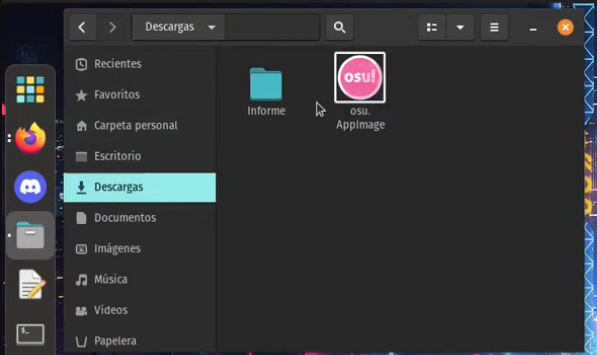
Localiza el archivo AppImage en tu carpeta de descargas.
Paso 4: Abrir las propiedades del archivo
Haz clic derecho sobre el AppImage y selecciona "Propiedades".
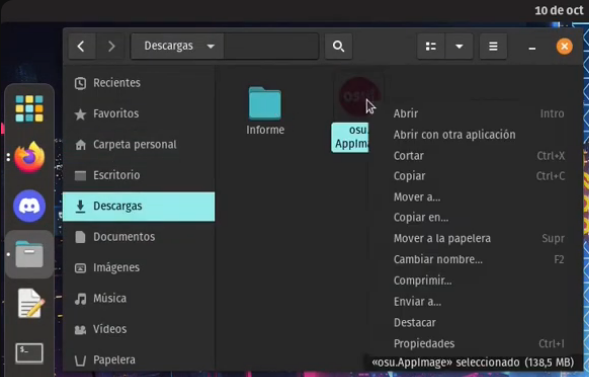
Paso 5: Activar los permisos de ejecución
Ve a la pestaña de permisos y activa la opción "Permitir ejecutar el archivo como programa".
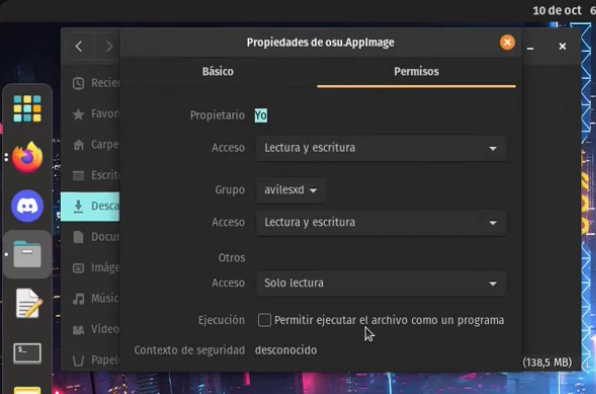
También puedes hacerlo desde la terminal:
chmod +x osu.AppImage
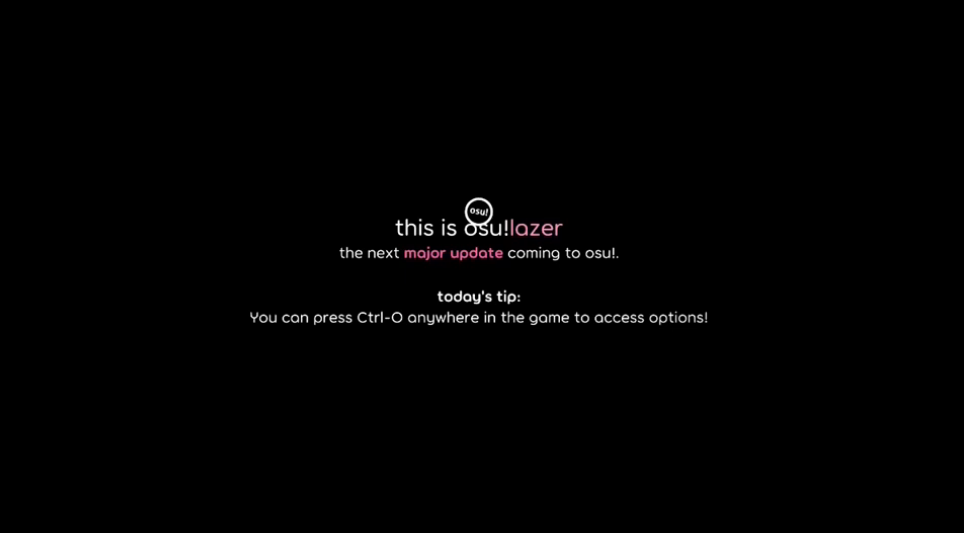
Paso 6: ¡Ejecutar el juego!
Finalmente, haz doble clic sobre el AppImage o ejecútalo desde la terminal:
./osu.AppImage
Solución de problemas
El AppImage no abre al hacer doble clic → Verifica que los permisos de ejecución estén activados (Paso 5). Si el problema persiste, ejecútalo desde la terminal para ver el mensaje de error exacto.
Error: FUSE no disponible
→ Algunos sistemas Linux no tienen FUSE instalado. Instálalo con:
# Ubuntu / Debian
sudo apt install fuse libfuse2

# Arch Linux
sudo pacman -S fuse2

# Fedora
sudo dnf install fuse
El juego abre pero sin sonido
→ osu! Lazer usa PipeWire o PulseAudio. Verifica que tu sistema de audio esté funcionando correctamente con pactl info o pw-cli info.
Pantalla negra al iniciar → Puede ser un problema con el driver de gráficos. Intenta ejecutar el juego con renderizado por software:
LIBGL_ALWAYS_SOFTWARE=1 ./osu.AppImage
Video en YouTube
En este video encontrarás el paso a paso completo para la instalación.
¿Te gustó lo que leíste?
Suscríbete para recibir los nuevos posts en tu email.